|
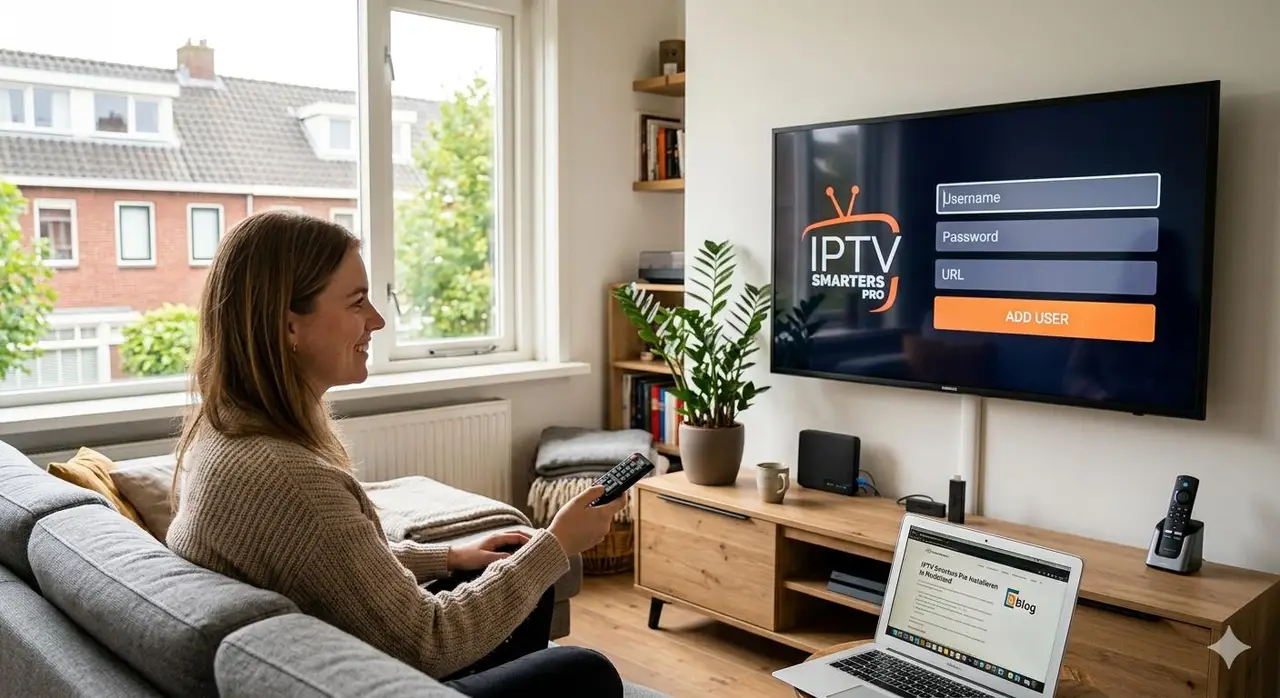
Heb je gehoord over IPTV en wil je weten hoe je ermee begint? Of heb je al een abonnement bij een IPTV-aanbieder in Nederland maar weet je niet precies hoe je alles moet instellen? Dan ben je op de juiste plek. In deze handleiding nemen we je stap voor stap mee door het volledige installatieproces van IPTV Smarters Pro, van het downloaden van de app tot het genoten van je eerste kanaal op het scherm. Waarom IPTV Smarters Pro de meest gebruikte IPTV-app is in Nederland Wie zich verdiept in IPTV Nederland, stuit vrijwel meteen op de naam IPTV Smarters Pro. Dat is geen toeval. De app combineert gebruiksgemak met een indrukwekkende set functies, en werkt op bijna elk apparaat dat je in huis hebt. Of je nu kijkt op een Android-telefoon, een iPad, een Amazon Fire TV Stick of een smart-tv — IPTV Smarters Pro is in de meeste gevallen compatibel. Bovendien is de app gratis te downloaden. Je betaalt alleen voor het abonnement bij een IPTV-aanbieder, niet voor de speler zelf. Dit maakt het een aantrekkelijke keuze voor iedereen die wil beginnen met IPTV zonder direct grote investeringen te doen. Een ander voordeel is de actieve ontwikkelaarsgemeenschap achter de app. Updates worden regelmatig uitgebracht, bugs worden opgelost en nieuwe functies worden toegevoegd op basis van gebruikersfeedback. Dit zorgt ervoor dat de app actueel blijft en goed aansluit op de wensen van gebruikers in landen als Nederland. Wat heb je nodig voordat je begint? Voordat je de app installeert, zijn er een paar dingen die je op orde moet hebben. Ten eerste heb je een werkende internetverbinding nodig. Zoals eerder vermeld is 10 Mbps voldoende voor HD-kwaliteit, maar een snellere verbinding geeft altijd een betere en stabielere ervaring. De meeste Nederlandse internetabonnementen voldoen ruimschoots aan deze vereiste. Ten tweede heb je inloggegevens nodig van een IPTV-aanbieder. Dit zijn doorgaans een gebruikersnaam, een wachtwoord en een serveradres, of een zogenaamde M3U-link. Zonder deze gegevens kun je de app wel installeren, maar niet gebruiken. Als je nog geen aanbieder hebt, is het verstandig om eerst een dienst te kiezen en eventueel een proefperiode aan te vragen voordat je verdergaat. Ten derde heb je het apparaat nodig waarop je wilt kijken. Hieronder bespreken we de installatiestappen per apparaattype, zodat je precies weet wat je moet doen ongeacht welk apparaat je gebruikt. IPTV Smarters Pro installeren op Android Android is het meest gebruikte besturingssysteem voor IPTV in Nederland, mede omdat Android TV-boxes betaalbaar en breed beschikbaar zijn. De installatie is eenvoudig. Open de Google Play Store op je Android-apparaat en zoek op “IPTV Smarters Pro”. Selecteer de officiële app van de ontwikkelaar Smarters en tik op installeren. Na de installatie open je de app. Bij de eerste keer opstarten vraagt de app hoe je verbinding wilt maken. Kies voor “Login with Xtream Codes API” als je een gebruikersnaam en wachtwoord hebt ontvangen van je aanbieder. Vul de gegevens in die je hebt ontvangen: de URL van de server, je gebruikersnaam en je wachtwoord. Tik op “Add User” en wacht tot de app je afspeellijst heeft geladen. Dit kan enkele minuten duren, afhankelijk van de grootte van het kanaalenpakket. Heb je een M3U-link ontvangen in plaats van inloggegevens? Kies dan voor “Load Your Playlist or File/URL” en plak de link in het daarvoor bestemde veld. Ook hier wacht je even totdat alles is geladen, waarna je kunt beginnen met navigeren door het aanbod. IPTV Smarters Pro installeren op iOS (iPhone en iPad) Op Apple-apparaten verloopt de installatie via de App Store. Zoek op “IPTV Smarters Pro” en download de app. De interface is vrijwel identiek aan de Android-versie, dus de verdere stappen zijn hetzelfde. Vul je servergegevens of M3U-link in en wacht op het laden van de afspeellijst. Een aandachtspunt voor iOS-gebruikers: Apple stelt soms strengere eisen aan apps in de App Store. Controleer of je de meest recente versie hebt gedownload en zorg dat je besturingssysteem up-to-date is om compatibiliteitsproblemen te voorkomen. IPTV Smarters Pro installeren op Amazon Fire TV Stick De Amazon Fire TV Stick is bijzonder populair als IPTV-apparaat in Nederland, omdat het een goedkope en eenvoudige manier is om van je gewone televisie een smart-tv te maken. IPTV Smarters Pro is beschikbaar in de Amazon Appstore, dus de installatie is net zo eenvoudig als op Android. Ga naar de zoekfunctie op je Fire TV Stick, typ “IPTV Smarters Pro” en installeer de app. Vervolgens volg je dezelfde stappen als bij Android: voer je servergegevens of M3U-link in en wacht tot de afspeellijst is geladen. De afstandsbediening van de Fire TV Stick werkt goed samen met de interface van de app, waardoor navigeren prettig aanvoelt. De interface begrijpen: kanalen, VOD en EPG Zodra je afspeellijst is geladen, kom je terecht in het hoofdmenu van IPTV Smarters Pro. Dit menu is verdeeld in een aantal secties. Live TV bevat alle live televisiekanalen die in je pakket zitten. Movies en Series zijn de video-on-demand secties waar je films en seriesafleveringen kunt bekijken wanneer het jou uitkomt. Catch Up, indien beschikbaar bij jouw aanbieder, geeft je toegang tot gemiste uitzendingen van de afgelopen dagen. De EPG, of elektronische programmagids, is bereikbaar via het hoofdmenu of via een aparte knop tijdens het kijken. Hier zie je een overzicht van alle programma’s op alle kanalen, inclusief begintijden en beschrijvingen. Voor wie gewend is aan een traditionele tv-gids voelt dit vertrouwd en intuïtief aan. Je kunt kanalen markeren als favoriet door er lang op te drukken of via het optiemenu. Dit is handig als je een groot kanaalenaanbod hebt en snel toegang wilt tot de zenders die je het vaakst bekijkt. Maak aparte favorietenlijsten aan voor verschillende gezinsleden, zodat iedereen snel bij zijn of haar voorkeurszenders kan. Veelvoorkomende problemen en oplossingen Zelfs met de beste installatie kunnen er soms problemen optreden. Het meest voorkomende probleem is buffering — het beeld stopt even en laadt opnieuw. Dit wordt vrijwel altijd veroorzaakt door een trage of onstabiele internetverbinding, of door overbelasting op de servers van je aanbieder. Probeer te verbinden via een LAN-kabel in plaats van wifi, sluit andere apps die internetbandbreedte gebruiken, en neem contact op met je aanbieder als het probleem aanhoudt. Een ander veel voorkomend probleem is dat kanalen niet laden of een foutmelding geven. Dit kan meerdere oorzaken hebben. Soms is een specifiek kanaal tijdelijk offline bij je aanbieder. In andere gevallen zijn je inloggegevens verlopen of is je abonnement niet meer actief. Controleer altijd eerst of je abonnement nog geldig is voordat je uitgebreide probleemoplossing begint. Als de EPG niet correct wordt weergegeven of leeg blijft, controleer dan of je aanbieder EPG-ondersteuning biedt en of de EPG-bron correct is ingesteld in de instellingen van de app. Soms is een handmatige verversing van de EPG voldoende om het probleem op te lossen. Tips voor een optimale IPTV-ervaring in Nederland Om het maximale uit je IPTV-ervaring te halen, zijn er een paar praktische tips die het verschil kunnen maken. Gebruik waar mogelijk een bedrade internetverbinding. Wifi is handig, maar een LAN-kabel biedt meer stabiliteit en snelheid, wat merkbaar is bij het kijken van live evenementen of 4K-content. |
Heb je gehoord over IPTV en wil je weten hoe je ermee begint? Of heb je al een abonnement bij ...
Tags: